
Se você tem e-mail ou hospedagem conosco, já conhece o PDC, o nosso Painel de Controle. Ele cumpriu muito bem o seu papel por anos, mas o mundo mudou: hoje as pessoas usam o painel no celular, os spams ficaram mais sofisticados, os domínios têm vários apelidos e os clientes querem resolver tudo sozinhos, sem abrir chamado.
Por isso reconstruímos o PDC do zero. O visual é novo, o painel está muito mais rápido, o que era difícil ficou simples, e várias coisas que antes dependiam do suporte agora você faz com alguns cliques. E, de quebra, ele ganhou um Disco Virtual: um "FTP pela web" para você mexer nos arquivos do seu site direto do navegador.
Quer experimentar agora? O endereço é o de sempre: pdc.seguromail.com.br. Seus dados, suas contas e suas senhas continuam os mesmos, não é preciso fazer nada. Abaixo você vê tudo o que há de novo.
💬 Reescrito a partir das suas sugestões
O novo PDC não nasceu de uma ideia nossa: nasceu dos pedidos que vocês, clientes, nos fizeram ao longo do tempo. Os quatro mais frequentes foram estes, e todos estão prontos:
- Mais controle dos e-mails: uma lista de contas fácil de ler, com o uso da quota, os redirecionamentos, os filtros e as regras de lista branca e lista preta de cada conta;
- Mensagem de férias para vários e-mails ao mesmo tempo: ideal para férias coletivas, sem precisar configurar conta por conta;
- FTP na web (Disco Virtual): os arquivos do seu site direto no navegador, sem programa de FTP;
- Configuração do PHP pelo painel: ajuste memória, tempo de execução e tamanho de envio em "Editar parâmetros de PHP", sem mexer em arquivo.
E continuamos abertos a novas sugestões. Se você acha que falta alguma coisa, fale com a gente: o PDC é feito para o seu dia a dia, e o seu pedido pode ser o próximo item da lista.
📑 Sumário
- A nova capa: tudo em um lugar só
- Dois jeitos de entrar: administrador do domínio e dono de uma caixa de e-mail
- Home do administrador: números, situação financeira e novidades
- Gerenciando as contas de e-mail
- Apelidos e conta "pega-tudo"
- Antispam: listas de liberação (branca) e de bloqueio (preta), com exportar e importar
- Filtros de e-mail: veja as regras em português
- "Minha caixa": o próprio usuário cuida da sua conta
- Ferramentas da hospedagem (FTP, PHP, .htpasswd, uso de disco)
- Disco Virtual: o FTP pela web
- Segurança e transparência
- Funciona no computador e no celular
- Perguntas frequentes
- Como acessar e onde pedir ajuda
🏠 1. A nova capa: tudo em um lugar só
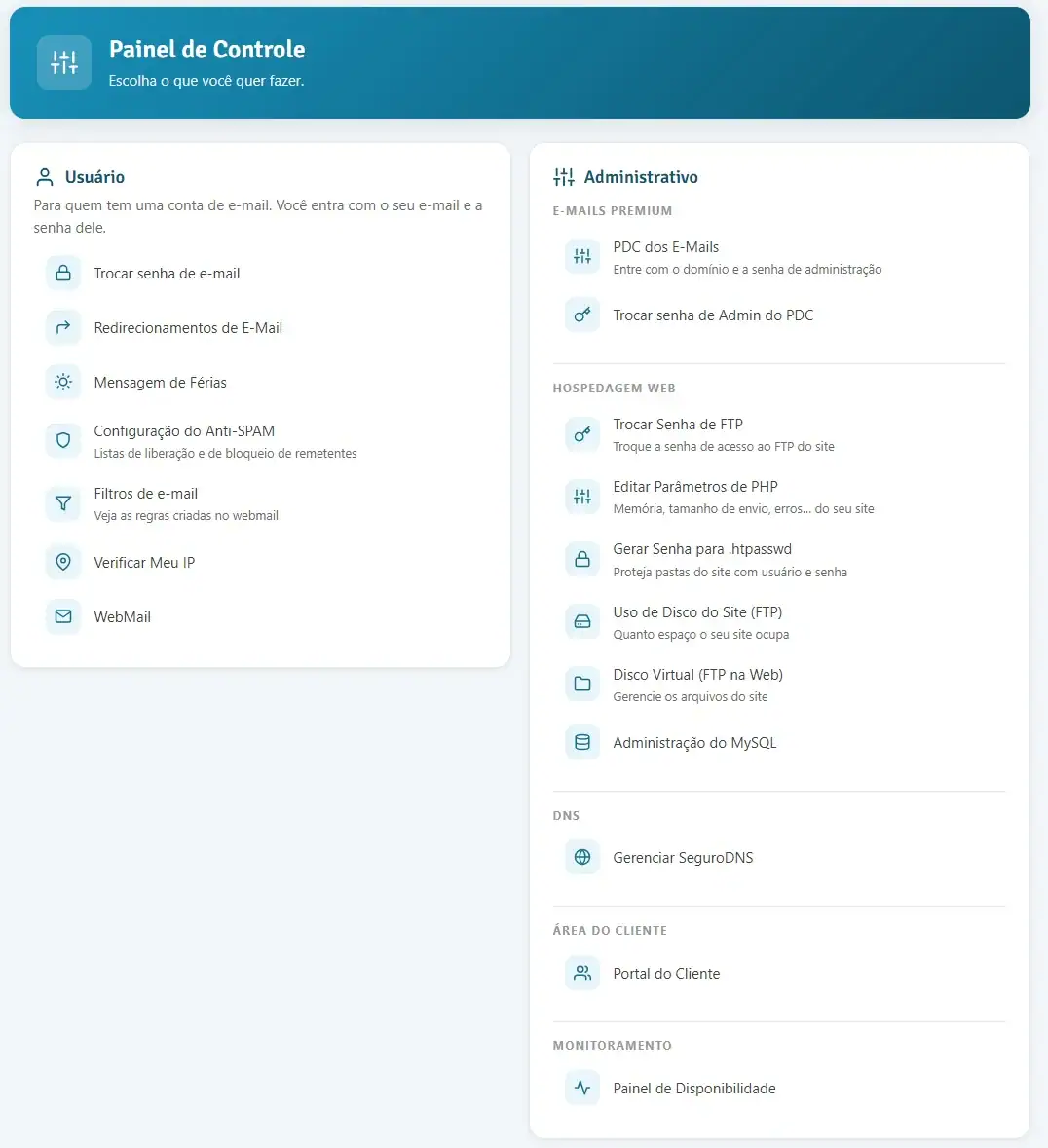
A porta de entrada do PDC (pdc.seguromail.com.br) agora é uma página limpa, com dois blocos:
Usuário
Para quem tem uma conta de e-mail e quer cuidar dela:
- Trocar senha de e-mail;
- Redirecionamentos de e-mail;
- Mensagem de férias;
- Configuração do Anti-SPAM (listas de liberação e de bloqueio de remetentes);
- Filtros de e-mail (para ver as regras criadas no webmail);
- Verificar meu IP;
- WebMail.
Administrativo
Para quem administra o domínio e a hospedagem:
- E-Mails Premium: o PDC dos E-Mails e a troca de senha de administrador;
- Hospedagem Web: trocar senha de FTP, trocar senha das estatísticas, editar parâmetros de PHP, gerar senha para
.htpasswd, uso de disco do site, Disco Virtual (FTP na Web) e a administração do MySQL; - DNS: gerenciar o SeguroDNS;
- Área do Cliente: o Portal do Cliente;
- Monitoramento: o painel de disponibilidade dos nossos serviços.
Cada link leva direto à tela certa. Por exemplo, quem clica em "Redirecionamentos de e-mail" já cai na tela de login da conta de e-mail e, depois de entrar, vai direto ao redirecionamento, sem passar por menus.
🔑 2. Dois jeitos de entrar
Para acabar com a confusão de "qual é o meu login?", o acesso foi separado em duas telas:
- Administrador do domínio: você informa o domínio e a senha de administração (a do
postmasterdo domínio). Vê e gerencia o domínio inteiro. - Usuário (conta de e-mail): você informa o seu e-mail e a senha dele. Vê e gerencia apenas a própria caixa.
Detalhes que fazem diferença:
- Verificação em duas etapas (2FA) opcional para o administrador: você ativa em "Minha conta" com um aplicativo autenticador (Google Authenticator, Microsoft Authenticator, Authy etc.);
- A sessão fecha sozinha após 1 hora sem atividade. Enquanto você usa o painel, cada clique renova o tempo, então você não é derrubado no meio do trabalho. E não existe "permanecer conectado", de propósito: é mais seguro;
- "Esqueci minha senha" de verdade: você informa o domínio e um e-mail cadastrado conosco; o sistema confere os dados e envia um link de uso único e com prazo de validade, que libera a troca apenas daquele domínio;
- Entrou por um domínio apelido (alias)? O painel avisa qual é o domínio principal que você está editando.
📊 3. Home do administrador: números, situação financeira e novidades
Ao entrar como administrador, a primeira tela já responde às perguntas mais comuns:
- Resumo do domínio: quantas contas de e-mail você usa e quantas o seu plano permite e quantos apelidos existem, com barras de uso e o que ainda resta;
- Situação financeira: o PDC consulta o nosso sistema e mostra se há faturas em aberto ou em dia, com o link para a segunda via no Portal do Cliente;
- Novidades e dicas: cartões com artigos do nosso site (como este!), escolhidos em rodízio para você sempre ver conteúdo novo;
- Novo Painel de Controle: um convite para você mandar sugestões. Queremos ouvir você ("Nos conte!");
- Faixa do domínio principal e dos apelidos: no alto das telas de E-mails, Apelidos e pega-tudo, o PDC mostra qual domínio você está editando e quais domínios alias valem junto com ele (veja o item 5).
📧 4. Gerenciando as contas de e-mail
A tela E-mails é o coração do painel, e foi a que mais evoluiu.
Lista completa e rápida
- Todas as contas do domínio, com busca, ordenação por qualquer coluna (clique no título) e escolha de quantas contas aparecem por página (10, 30, 50 ou 100). O painel lembra a sua escolha;
- Uso de cada caixa (tamanho ocupado × quota), calculado em segundo plano: a tela abre na hora e os números vão aparecendo, sem travar;
- Cores nas linhas, para bater o olho: linha branca = conta normal; vermelho claro = caixa com 90% ou mais da quota usada; azul claro = a conta especial
admin@; - Colunas de situação, que mostram de relance o que cada conta tem configurado: "Tem redirecionamento?", "Tem mensagem de férias?" e "Filtros?" (com a quantidade de regras). Sem precisar abrir conta por conta;
- Mensagem de férias para várias contas de uma vez (férias coletivas): selecione os e-mails desejados na lista e clique em Replicar mensagem de férias;
- Exportação em CSV da lista de contas (abre direto no Excel, com acentos corretos), para você fazer inventário, conferência ou controle interno.
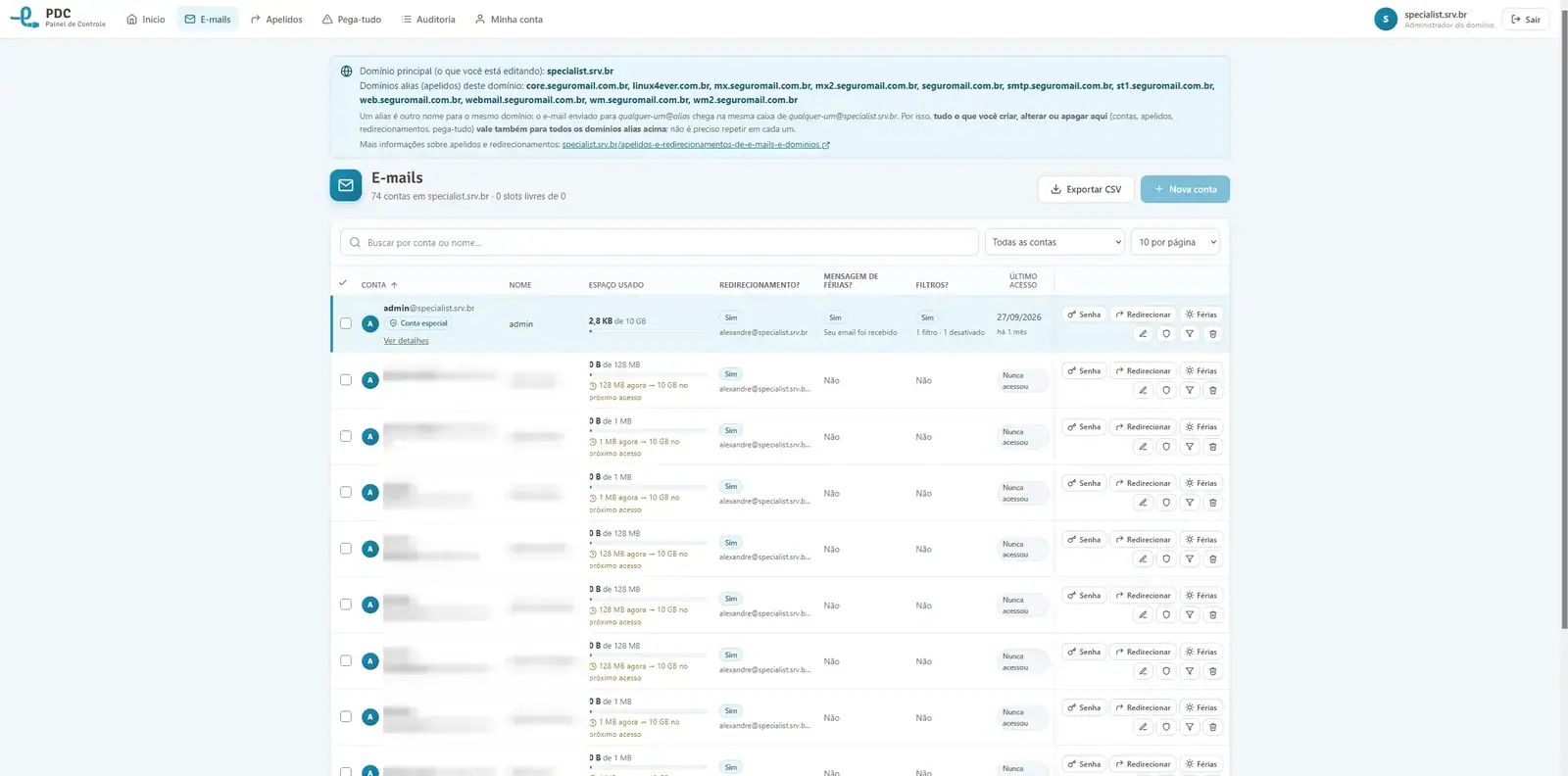
Ações em cada conta, em botões separados e claros
- Senha: troca a senha da caixa (com checagem de senha forte);
- Redirecionar: guardar na caixa, redirecionar para até 5 endereços (com opção de manter uma cópia na caixa) ou descartar tudo o que chegar;
- Férias: liga e desliga a mensagem automática de ausência, com assunto e texto;
- Filtros: consulta as regras da caixa (veja o item 7);
- Remetentes: listas de liberação e bloqueio da caixa (veja o item 6);
- Editar nome de controle, criar e excluir contas.
Mais cuidado, menos acidente
- Excluir uma conta pede confirmação, e há uma regra de 1 hora para recriar um nome que acabou de ser apagado (evita trocas por engano);
- Contas especiais do sistema (como
postmaster) são protegidas; - Quota ilimitada é suportada e exibida corretamente;
- Tudo é validado antes de gravar, e cada alteração fica registrada na auditoria (veja o item 11).
🔗 5. Apelidos e conta "pega-tudo"
Apelidos de e-mail
- Crie, veja e remova apelidos (por exemplo,
vendas@entregando na caixamaria@), com busca, ordenação e escolha de quantos aparecem por página; - O painel avisa sobre apelidos antigos, em formato legado, que só podem ser removidos e recriados.
Domínios alias (apelidos de domínio)
Muita gente tem mais de um nome para o mesmo e-mail (empresa.com.br, empresa.com, empresa.net). O PDC agora mostra claramente o domínio principal e todos os alias, e explica: tudo o que você cria, altera ou apaga no domínio principal vale automaticamente para os alias. Você não precisa repetir nada em cada um deles. Mais explicações no nosso artigo: Apelidos e redirecionamentos de e-mails e domínios.
Conta "pega-tudo"
- Ativa, troca e desativa a conta que recebe os e-mails enviados para endereços que não existem no domínio;
- Como o recurso não é recomendado (recebe muito spam e esconde erros de digitação), o painel explica o risco, exige a confirmação "entendo o risco" e aponta o artigo: Conta pega-tudo: entenda o que é e como funciona;
- Ativou o pega-tudo? Ele vale também para todos os domínios alias.
🛡️ 6. Antispam: listas de liberação (branca) e de bloqueio (preta)
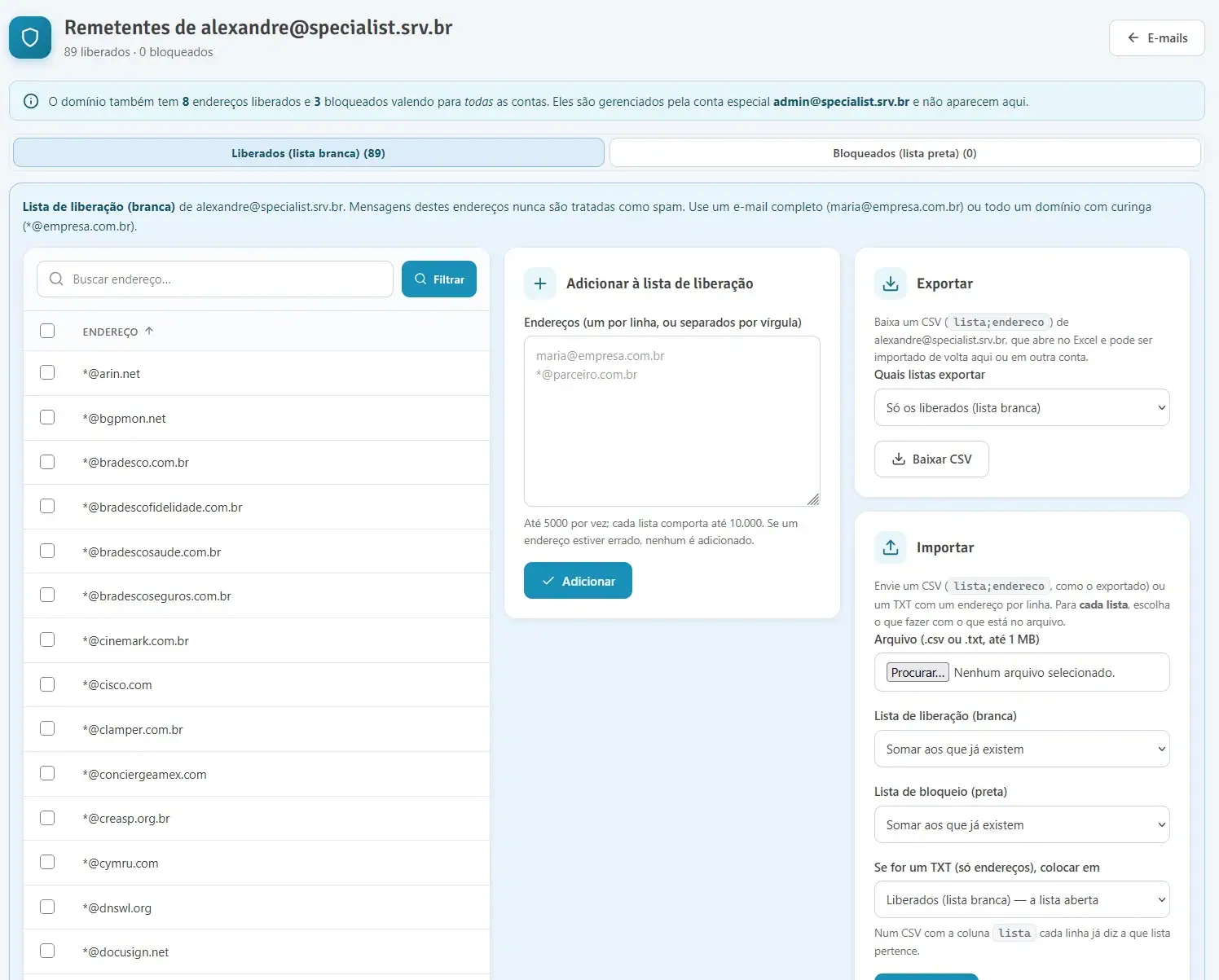
Esta é uma das maiores novidades. Cada caixa de e-mail tem as suas listas, e agora você as gerencia direto no painel.
- Lista de liberação (branca): mensagens desses remetentes nunca são tratadas como spam;
- Lista de bloqueio (preta): mensagens desses remetentes sempre são tratadas como spam;
- Aceita e-mail completo (
[email protected]) ou domínio inteiro com curinga (*@empresa.com.br).
O que você pode fazer
- Ver, buscar e ordenar os endereços, com paginação;
- Adicionar vários de uma vez (um por linha ou separados por vírgula). Se um endereço estiver errado, o PDC avisa e não adiciona nenhum, para você não ficar com uma lista pela metade;
- Remover vários marcados;
- Exportar para CSV (as duas listas ou só uma), em um arquivo que abre no Excel e pode ser importado de volta em outra conta ou domínio;
- Importar um arquivo CSV ou TXT. Para cada lista você escolhe o que fazer:
- Somar aos endereços que já existem;
- Substituir a lista inteira pelo arquivo (com confirmação, porque apaga o que existia);
- Não importar aquela lista.
- Proteções: o arquivo vazio nunca esvazia uma lista por engano; curingas perigosos (como
*@*) são recusados; cada lista aceita até 10.000 endereços (até 5.000 por vez e arquivos de até 1 MB).
Visual para não errar de lista: a lista branca aparece num painel azul claro e a preta num painel vermelho claro. Exportar e importar ficam numa terceira coluna, ao lado da lista e do formulário de adicionar.
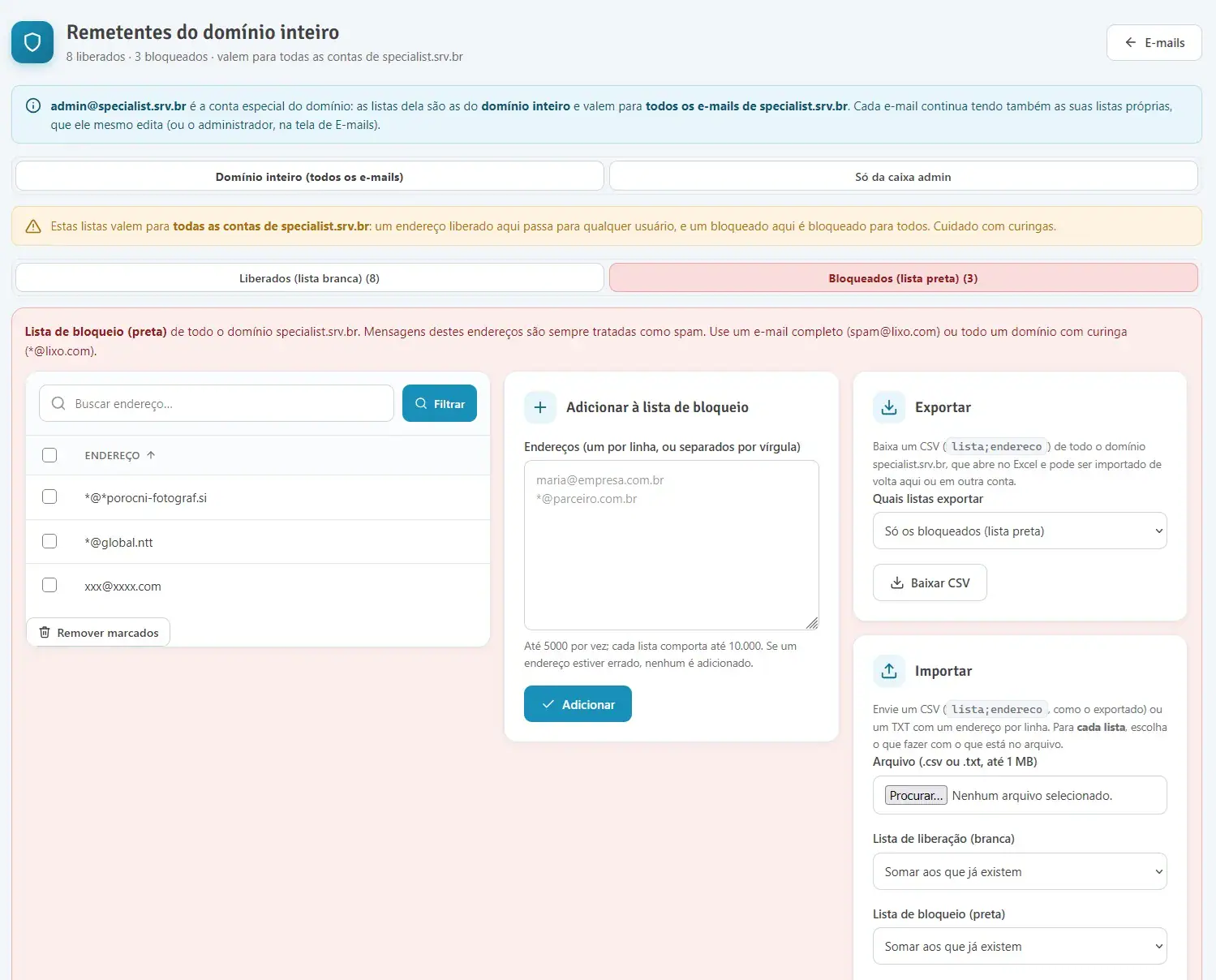
💡 Domínio inteiro (conta admin@): a conta especial admin@seudominio controla as listas que valem para todos os e-mails do domínio. Se um remetente deve ser sempre liberado (ou sempre bloqueado) para todos, você configura uma vez só na conta admin@. Cada e-mail continua tendo também as suas listas próprias. O PDC trata isso do mesmo jeito que o nosso webmail: ao abrir a conta admin@, você já cai nas listas do domínio inteiro, com um aviso de cuidado com os curingas.
Quer entender melhor o conceito? Veja Como adicionar na whitelist ou blacklist um e-mail e o usuário especial admin@seudominio.
📑 7. Filtros de e-mail: veja as regras em português
Quem usa regras no webmail (mover mensagens para pastas, redirecionar, descartar, responder automaticamente…) ganhou uma forma fácil de conferir o que está ativo.
- O PDC lê o filtro ativo da caixa e traduz as regras para português. Exemplo: "Se o assunto contém «fatura» → mover para a pasta «Financeiro»";
- Entende condições combinadas (e / ou / não), cabeçalhos, remetente e destinatário, tamanho, existência de cabeçalho, texto no corpo e as ações mais comuns (mover para pasta, redirecionar, manter, descartar, rejeitar, parar, resposta automática, marcadores);
- Mostra também as regras desativadas;
- Se o filtro tiver algo mais sofisticado que o painel não interpreta, ele mostra o texto original, em um bloco que você pode abrir ou recolher;
- É uma consulta: o PDC não altera os seus filtros. Para criar ou editar, continue usando o webmail, onde elas nasceram;
- Para o administrador, a lista de e-mails mostra se cada conta tem filtros, quantos e se algum está quebrado.
📬 8. "Minha caixa": o próprio usuário cuida da sua conta
Nem tudo precisa passar pelo administrador. Quem entra com seu e-mail e senha tem a sua própria área, restrita à própria caixa:
- Trocar a senha;
- Redirecionamento: guardar, redirecionar (até 5 endereços, com cópia opcional) ou descartar;
- Mensagem de férias: ligar, desligar e editar;
- Antispam: ver, editar, exportar e importar as suas listas de liberação e bloqueio;
- Filtros: consultar as regras ativas, traduzidas.
E se o usuário é a conta admin@ do domínio, na "Minha caixa" ele também edita as listas do domínio inteiro.
Por segurança, uma conta de e-mail nunca enxerga nem altera outra caixa. Isso é garantido pela sessão, não pela tela.
🔧 9. Ferramentas da hospedagem
Além dos e-mails, o PDC reúne as ferramentas que os donos de site mais pedem. Elas funcionam com o usuário e a senha de FTP do site:
- Trocar senha de FTP: você troca você mesmo, sem abrir chamado. Exige senha forte (12 caracteres ou mais, com maiúscula, minúscula, número e símbolo). A nova senha vale na hora;
- Trocar senha das Estatísticas: todo site hospedado conosco já vem com estatísticas de acesso de graça (visitas, páginas mais vistas, de onde vêm os visitantes, por onde entram, tempo de visita, navegador e sistema usados), em dois relatórios: o Webalizer (simples e rápido) e o AWStats (mais completo), em
www.seusite.com.br/stats. Se você não conhece, vale a leitura: Você conhece as estatísticas de acesso do seu site?. Agora você mesmo cuida do acesso a elas, numa página só:- Informe o usuário e a senha de FTP (só para provar que o site é seu) e, na mesma tela, defina a nova senha das estatísticas, digitando duas vezes;
- Deixe o campo "usuário das estatísticas" em branco para trocar a senha do usuário que tem o mesmo nome do FTP, ou digite outro nome para trocar a senha de um usuário que já existe ou criar um usuário novo. Ótimo para dar acesso aos números à sua agência ou ao seu cliente, sem entregar a senha de FTP;
- A senha é mais simples que a do FTP: de 8 a 72 caracteres, com pelo menos uma letra e um número;
- A senha é gravada de forma segura (criptografada) e nunca é mostrada nem enviada por e-mail. Guarde-a com cuidado.
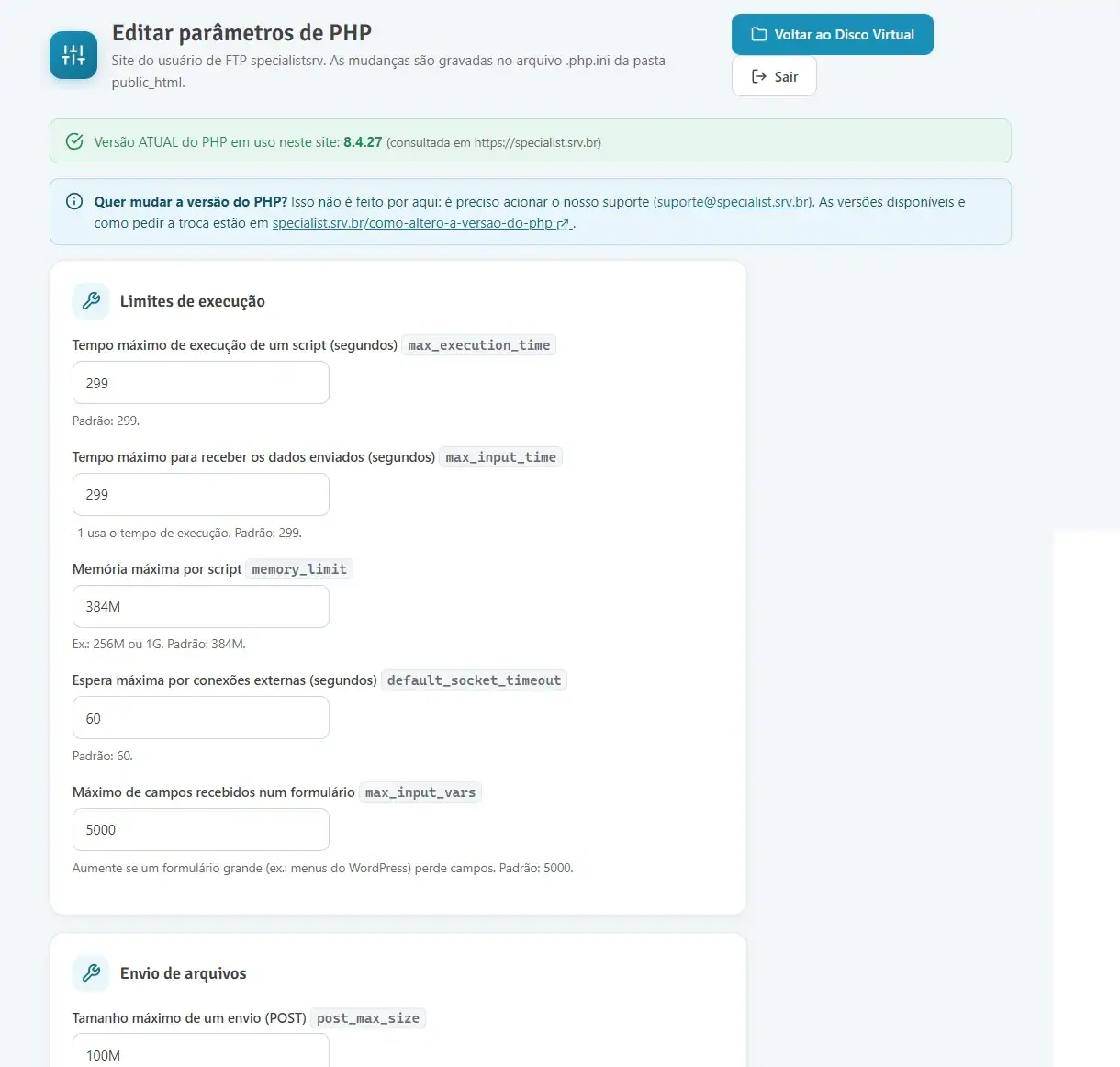
- Editar parâmetros de PHP: ajusta o PHP do seu site sem mexer em arquivo.
- Mostra a versão atual do PHP em uso no site;
- Cada campo mostra o "Padrão: valor" (o valor padrão do servidor), para você saber o que está mudando;
- Cobre os pedidos mais comuns: tempo máximo de execução, memória, tamanho de envio de arquivos, exibição de erros, fuso horário, sessões, OPcache e outros;
- Campos que o servidor trava (por segurança) aparecem identificados, com o valor atual, e o PDC explica o motivo;
- Antes de gravar, o PDC guarda uma cópia do arquivo anterior. As linhas que você já tinha no
.php.inie que o painel não conhece são preservadas; - Quer trocar a versão do PHP? Isso continua sendo feito com o nosso suporte: saiba como. Para os parâmetros e as restrições, veja Como alterar os valores de configuração do PHP.
- Gerar senha para
.htpasswd: gera a linha pronta para proteger pastas do site com usuário e senha. A senha é transformada na hora e não fica guardada em lugar nenhum. Veja o passo a passo em Protegendo pastas no site com senhas; - Uso de disco do site: mostra quanto espaço o site ocupa, com as pastas de primeiro nível e as maiores de segundo nível, o tamanho e o percentual de cada uma. Ótimo para descobrir o que está ocupando espaço. Para mais detalhes, veja Estrutura do FTP no ambiente de hospedagem.
🌐 10. Disco Virtual: o FTP pela web
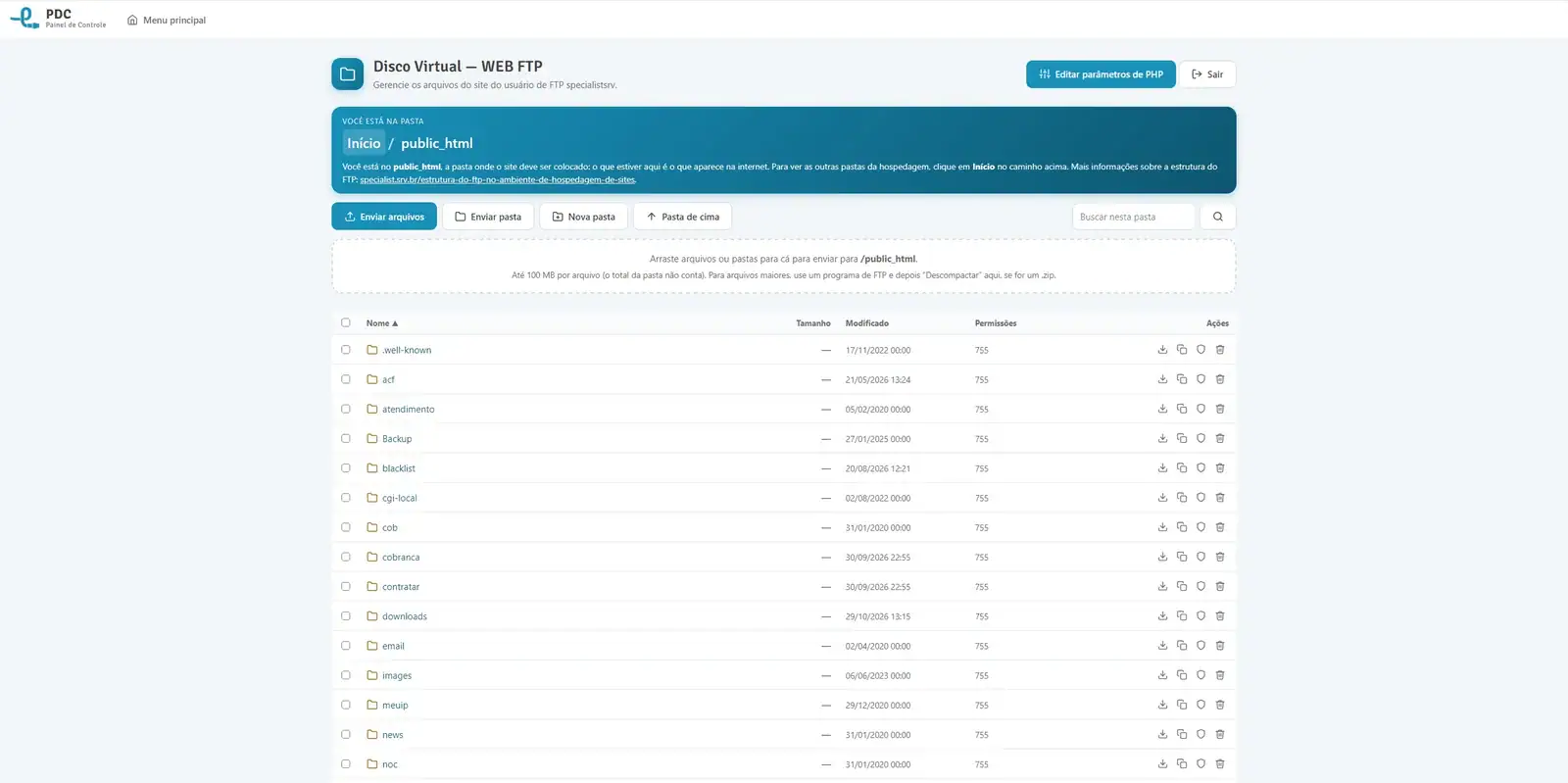
A novidade que mais vai chamar a sua atenção. O Disco Virtual é um gerenciador de arquivos completo, dentro do navegador, para o seu site. Sem instalar nada: entre com o usuário e a senha de FTP e pronto.
Já abre no lugar certo. Você cai direto na pasta public_html, que é onde o site deve ficar, com uma explicação sobre isso. O caminho em que você está aparece num bloco azul bem destacado e cada pedaço dele é clicável. Quer ver as demais pastas da hospedagem? Clique em "Início" no caminho.
O que você pode fazer
- Navegar pelas pastas, ordenar por nome, tamanho ou data, buscar na pasta e ver os arquivos ocultos (como o
.htaccess); - Baixar arquivos, ou pastas inteiras (e seleções) como
.zip, geradas na hora, sem ocupar espaço extra; - Enviar arquivos e pastas inteiras: arraste e solte, com barra de progresso. O envio é feito em pedaços, então arquivos de até 100 MB cada passam sem problema, e se a conexão cair ele retoma de onde parou. Se o arquivo já existe, o painel pergunta antes de substituir;
- Criar pastas, renomear, mover e apagar. Apagar uma pasta com tudo dentro exige que você digite a palavra "apagar". Não há como apagar a raiz;
- Alterar permissões (como 644 e 755);
- Editar arquivos de texto na hora (
.php,.html,.css,.js,.htaccess,.inie outros), mantendo o estilo de quebra de linha do arquivo. Um aviso lembra que a edição é direto no site; - Descompactar arquivos
.zipno próprio servidor. Muito útil para subir um site inteiro: envie o.zipe descompacte aqui. O PDC protege contra arquivos maliciosos (zip bomb, caminhos perigosos) e avisa o que foi ignorado; - Editar parâmetros de PHP com um botão no alto da tela, sem digitar a senha de novo. E há o caminho de volta: um botão "Voltar ao Disco Virtual", na pasta em que você estava.
Segurança do Disco Virtual
- Sua senha de FTP fica somente na sua sessão, criptografada, e a sessão fecha sozinha após 30 minutos sem uso. Ela nunca é gravada em banco, log ou endereço;
- O botão Sair encerra tudo (Disco Virtual e editor de PHP);
- Toda operação é feita como o seu próprio usuário de FTP: você só alcança o que já alcançaria por FTP;
- Tentativas erradas de senha têm limite e bloqueio.
💡 Disco Virtual ou programa de FTP? Para o dia a dia, o ideal continua sendo um programa de FTP, como o FileZilla, que é mais rápido e seguro para enviar ou baixar muitos arquivos, ou arquivos grandes. Veja como em Como altero os arquivos do site. Já para ações rápidas (conferir uma pasta, ajustar um arquivo, enviar alguns arquivos, descompactar um .zip, mudar uma permissão), o Disco Virtual resolve na hora, de qualquer computador, sem instalar nada.
🔒 11. Segurança e transparência
Um painel que mexe em e-mails e sites tem que ser, antes de tudo, seguro. O novo PDC foi construído com isso em mente:
- Auditoria completa: toda alteração relevante fica registrada: quem fez, quando, de onde (IP) e o que mudou (antes e depois). O administrador consulta o histórico do seu domínio, com filtros e paginação. Senhas nunca são gravadas na auditoria;
- Senhas fortes exigidas em todas as trocas;
- Limite de tentativas de login e de "esqueci minha senha", para barrar quem tenta adivinhar senhas;
- Sessão com expiração por inatividade e 2FA opcional para o administrador;
- Cada cliente só enxerga o próprio domínio. O domínio vem da sua sessão, nunca de um endereço que alguém possa alterar;
- Cabeçalhos de segurança e proteção contra envio forjado de formulários;
- Todos os acessos por HTTPS;
- Privacidade: o painel usa uma marca neutra, pensada para quem atende clientes finais. A Specialist aparece no rodapé.
📱 12. Funciona no computador e no celular
O visual foi redesenhado do zero, com as cores e a fonte da nossa marca, e funciona bem em qualquer tela: no computador, a tabela de e-mails aproveita a largura toda; no celular, as listas viram cartões fáceis de tocar. As telas mais importantes, como o login e a troca de senha, são leves e rápidas.
❓ 13. Perguntas frequentes
Preciso fazer algo para continuar usando?
Não. Os seus dados e as suas contas são os mesmos. Basta acessar pdc.seguromail.com.br e entrar como sempre.
Minha senha mudou?
Não. Continue usando a mesma senha de administração do domínio, ou o e-mail e a senha da sua caixa.
Esqueci a senha de administração do domínio. E agora?
Use o link "Esqueci minha senha" na tela de login. Informe o domínio e um e-mail cadastrado conosco, e você recebe um link de uso único para criar uma nova senha.
Posso ter mais de 5 endereços no redirecionamento?
Novas configurações aceitam até 5 endereços. Se a sua caixa já tinha mais, ela continua funcionando do jeito que está. O limite só vale se você for editar o redirecionamento.
O Disco Virtual substitui o FileZilla?
Não. Para trabalhos pesados, o ideal continua sendo um programa de FTP. O Disco Virtual é o "canivete suíço" para as ações rápidas.
Qual é a diferença entre a senha de FTP e a senha das estatísticas?
A senha de FTP dá acesso aos arquivos do site. A das estatísticas dá acesso só aos relatórios de visitas (/stats). Pelo novo PDC você pode definir uma senha própria para as estatísticas e criar usuários extras, de modo que quem só precisa ver os números não precisa da senha de FTP.
Os filtros do webmail podem ser editados pelo PDC?
Não. O PDC mostra as regras traduzidas, mas a criação e a edição continuam no webmail.
Tive um problema ou tenho uma sugestão.
Fale com a gente pelo e-mail [email protected]. Quem usa o painel nos ajuda a melhorá-lo. Na Home do administrador há um espaço só para isso.
🚀 14. Como acessar e onde pedir ajuda
- Novo PDC: pdc.seguromail.com.br;
- Suporte: [email protected]. Veja também os horários, prazos e formas de contato.
Artigos de apoio:
- Apelidos e redirecionamentos de e-mails e domínios
- Conta pega-tudo: entenda o que é e como funciona
- Estrutura do FTP no ambiente de hospedagem de sites
- Como altero os arquivos do site
- Você conhece as estatísticas de acesso do seu site?
- Como alterar os valores de configuração do PHP
- Como altero a versão do PHP
- Protegendo pastas no site com senhas
O novo PDC é só o começo: já temos várias ideias na fila. Entre, explore e conte para a gente o que achou. A sua opinião define o que vem a seguir.
Equipe Specialist Linux Solutions