
Quantas vezes você precisou saber o que aconteceu com um e-mail? “Eu enviei e o cliente diz que não recebeu.” “Ele diz que me mandou e não chegou.” “Será que caiu no spam? Foi recusado? Ainda está na fila?”
A partir de agora a resposta está no Painel de Controle (PDC). Nós registramos o caminho de cada mensagem dentro do nosso servidor (recebimento, antispam, fila, entrega e caixa postal) e mostramos tudo de forma clara, com horário de cada etapa.
de tabela diária com tudo que entrou e saiu
de histórico no Log de E-Mails
código de verificação e guarda por até 10 anos
Onde encontrar
Entre no Painel de Controle com o seu domínio. Você vai encontrar:
- no menu do topo, a opção Rastreio de E-Mails;
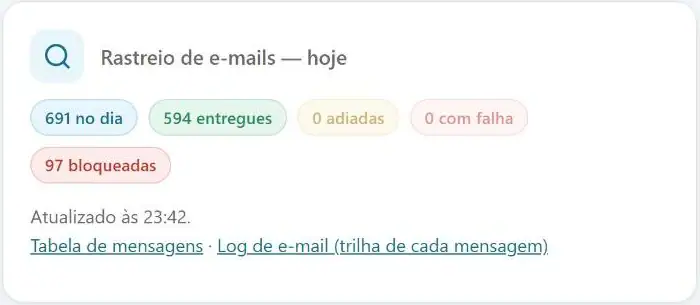
- na página inicial, o quadro Rastreio de e-mails — hoje, com os números do dia, e o atalho Rastreio de e-mails em “O que você quer fazer?”.
1. A Tabela de mensagens: tudo o que entrou e saiu do seu domínio
Ao abrir o Rastreio de E-Mails você vê a relação de todas as mensagens enviadas e recebidas pelo seu domínio no dia (e dos seus domínios alias/apelidos também), com uma linha por mensagem:
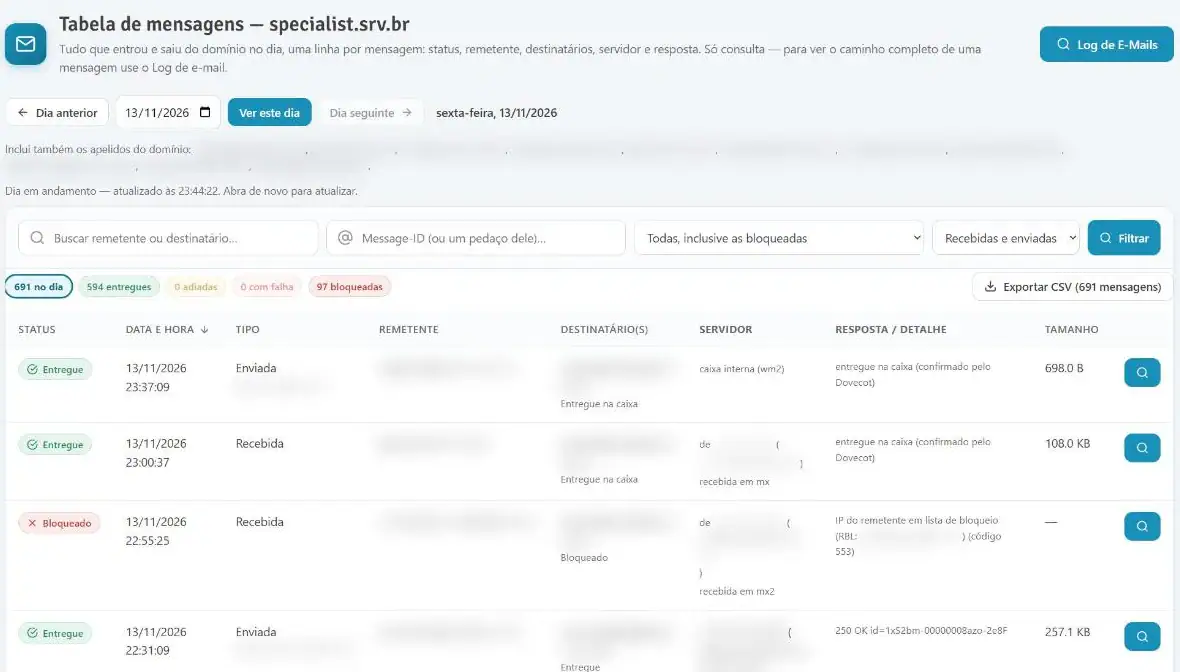
- Status da mensagem (veja os quatro tipos abaixo);
- Data e hora, Tipo (recebida ou enviada) e quem enviou;
- Para quem foi: se a mensagem teve vários destinatários, clique na setinha para ver todos, cada um com o seu status;
- Servidor que recebeu ou entregou e a resposta dele (por exemplo:
550 5.1.1 User unknown).
⏱ Adiada ainda na fila: o servidor de destino pediu para tentar de novo.
✗ Com falha devolvida ao remetente.
✗ Bloqueada recusada pelo nosso antispam, por falta de autenticação do remetente, por destinatário inexistente etc.
As mensagens bloqueadas ou recusadas também aparecem. Assim você enxerga, por exemplo, que um e-mail importante foi barrado antes de chegar à sua caixa, e por quê. Para ver só elas, escolha “Só bloqueadas” no filtro de status:
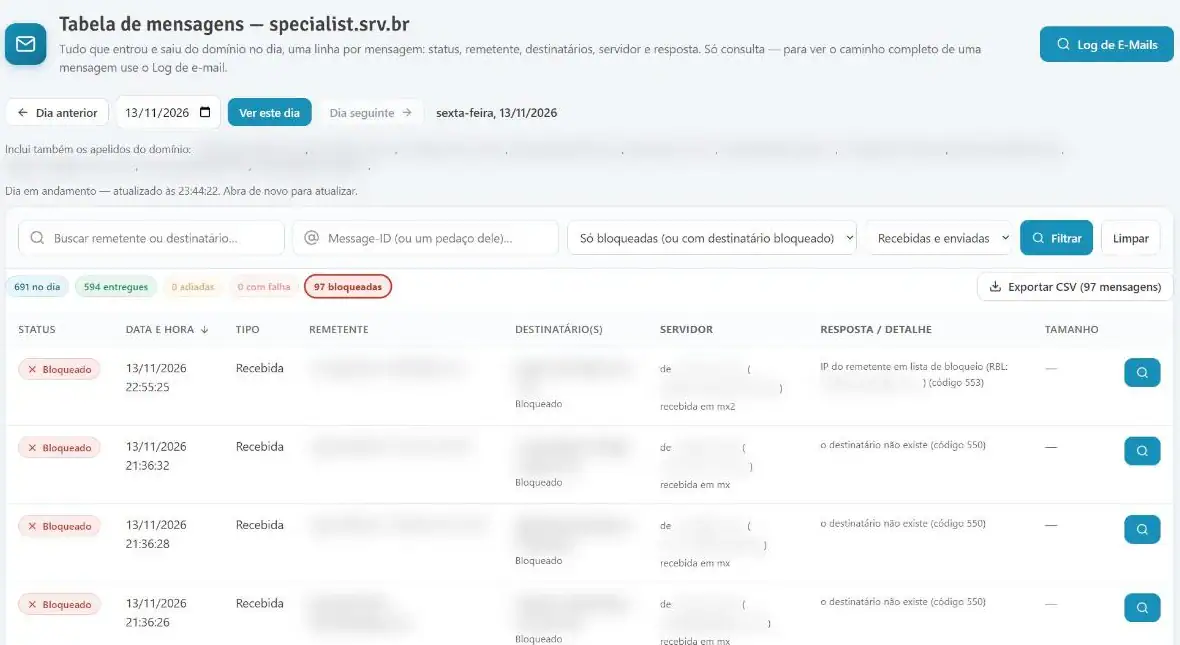
Os números do dia ficam logo acima da tabela e também na página inicial: quantas mensagens no dia, quantas entregues, adiadas, com falha e bloqueadas. Cada número é um atalho: clique em “3 com falha” e a tabela mostra só essas.
Consultando dias anteriores
Use os botões Dia anterior / Dia seguinte ou escolha a data. Você pode voltar até 30 dias atrás.
Filtros e busca
- buscar por remetente ou destinatário (ex.:
[email protected]); - filtrar por status (só as com falha, só as bloqueadas…) e por tipo (só recebidas, só enviadas);
- buscar pelo Message-ID da mensagem, se você tiver o cabeçalho dela.
Exportando a relação
O botão Exportar CSV baixa a relação do dia (respeitando os filtros que estiverem na tela), com uma linha por destinatário. O arquivo abre direto no Excel ou no LibreOffice, para você filtrar, somar ou guardar.
2. A trilha completa de uma mensagem
Clique em qualquer linha da tabela (ou no botão azul da lupa, à direita) e abrimos a trilha completa daquela mensagem: cada etapa, com o horário exato, na ordem em que aconteceu.
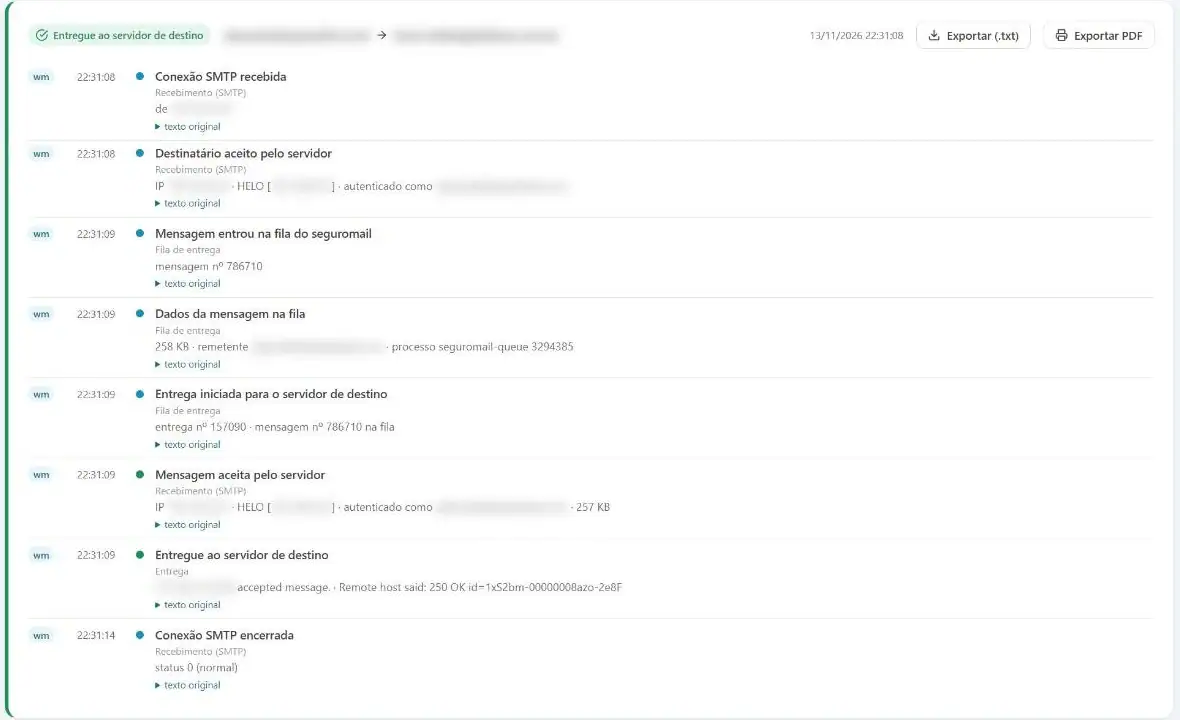
- a conexão recebida e o remetente aceito;
- a verificação de vírus e de spam (nos detalhes técnicos avançados);
- a entrada na fila de entrega;
- a entrega ao servidor de destino, com a resposta dele;
- a entrada na caixa postal do destinatário;
- e, quando existir, o redirecionamento para outro endereço e o que a pessoa fez com a mensagem (por exemplo, apagou).
Cada etapa vem com uma bolinha de cor:
3. O Log de E-Mails: procure uma mensagem específica nos últimos 365 dias
Sim, isso mesmo: 1 ano de histórico. Dentro do Rastreio de E-Mails, clique no botão azul Log de E-Mails para fazer uma consulta manual. Você informa:
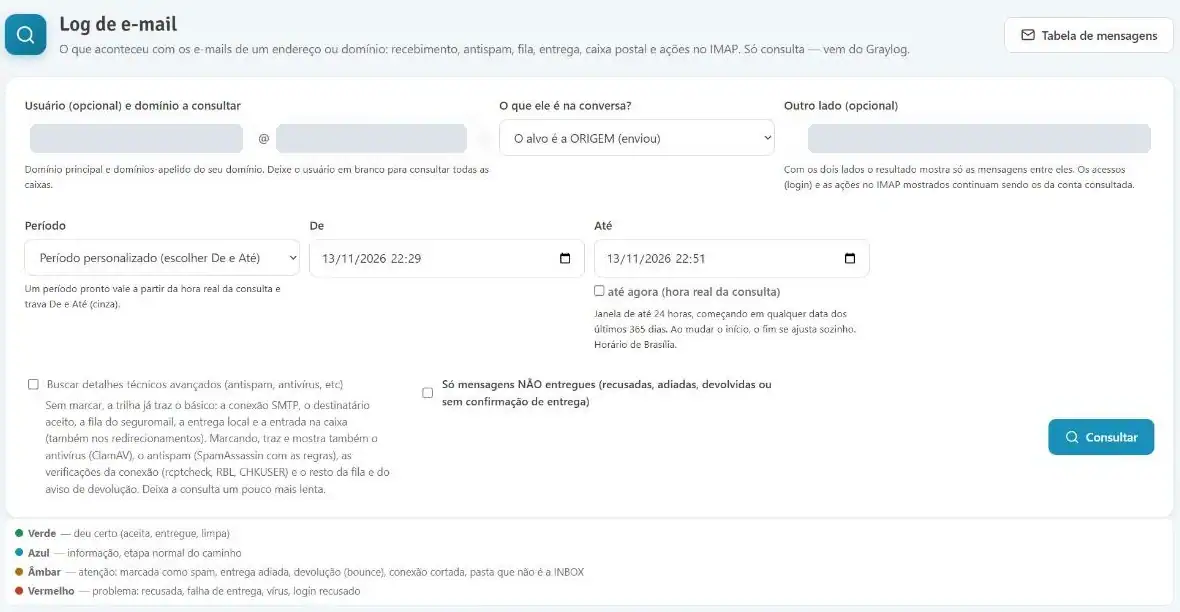
- O e-mail ou o domínio que quer consultar: escolha o seu domínio (ou um dos seus apelidos) e, se quiser uma caixa só, escreva o usuário. Em branco, vale o domínio inteiro;
- O que ele é na conversa: quem enviou, quem recebeu ou “origem ou destino”;
- O outro lado (opcional): o remetente, se for um e-mail que você recebeu, ou o destinatário, se for um que você enviou;
- A data e a hora: use os períodos prontos (última hora, últimas 24 horas…) ou escolha um período personalizado.
Duas opções ajudam bastante:
- Só mensagens NÃO entregues: mostra apenas as recusadas, adiadas, devolvidas ou sem confirmação de entrega, ideal para achar o problema;
- Buscar detalhes técnicos avançados: inclui também o antivírus, o antispam (com as regras que pontuaram) e as verificações da conexão.
Exemplo 1: “Enviei um orçamento e o cliente diz que não recebeu”
Você enviou um e-mail de [email protected] para [email protected] hoje, por volta das 14h30.
- Em Rastreio de E-Mails, filtre por tipo Só enviadas e busque
[email protected]; - Clique na linha. Se o status for Entregue, a trilha mostra o servidor do cliente aceitando a mensagem (
250 2.0.0 OK) com o horário: o e-mail chegou ao servidor dele, então vale olhar a pasta de spam do cliente; - Se o status for Com falha, a resposta do servidor de destino mostra o motivo (por exemplo,
550 Mailbox full: a caixa dele está cheia).
Exemplo 2: “Um fornecedor diz que me mandou ontem final da tarde e não chegou”
O fornecedor [email protected] disse que enviou ontem à tarde para [email protected].
- No Log de E-Mails, no domínio
empresa-exemplo.com.br, usuáriomaria, papel Destino (recebeu); - Em “outro lado”,
[email protected]; - Período personalizado: ontem das 13h às 18h (margem de sobra);
- Marque Buscar detalhes técnicos avançados e consulte.
Pronto: ou a mensagem aparece entregue na caixa (com o horário), ou aparece recusada com o motivo (por exemplo, rejeitada pelo antispam por falha de SPF), ou marcada como spam. E, se não aparecer nada, é porque a mensagem nem chegou ao nosso servidor.
4. Exportando e comprovando
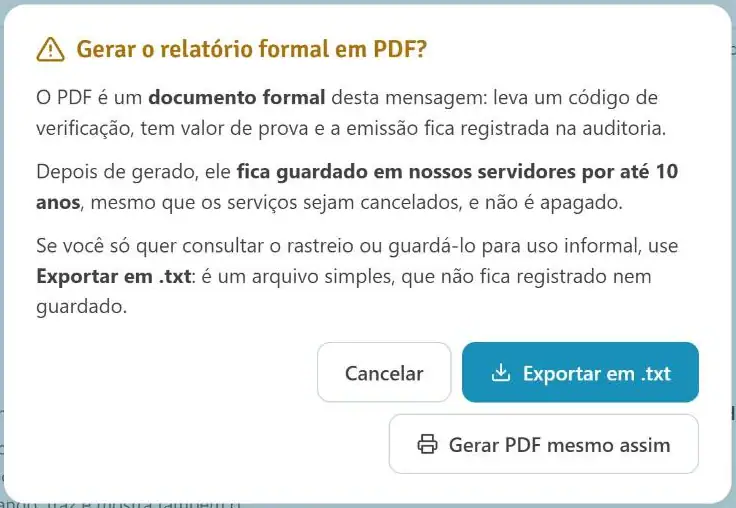
Em cada mensagem do Log você tem dois botões:
Arquivo simples com o histórico completo da mensagem, hora a hora, com a linha original do log de cada etapa. Para guardar ou enviar a alguém, de maneira informal.
O relatório formal da mensagem, com os dados da Specialist, um código de verificação único e impressão digital (hash) do conteúdo.
Qualquer pessoa pode conferir se o PDF é autêntico e não foi alterado na página de verificação do Painel de Controle, informando o código e enviando o arquivo. O PDF emitido fica guardado em nossos servidores por até 10 anos (exceto se você apagar pelo próprio painel depois), mesmo que os serviços sejam cancelados, e a emissão fica registrada na auditoria. Use quando precisar de um documento que comprove o que aconteceu, por exemplo em uma discussão com um cliente, fornecedor ou até em um processo.
Bom saber
- Só você vê: o Rastreio de E-Mails é do administrador do domínio. Você só consulta o seu domínio, os seus domínios alias e as caixas deles; nada de outros domínios.
- Auditoria: as suas consultas ficam registradas na tela Auditoria do seu domínio.
- Mensagens enviadas a outros servidores: o Message-ID só aparece quando a mensagem entra numa caixa deste servidor ou quando o servidor de destino o repete na resposta. Por isso, para achar essas mensagens, prefira buscar pelo destinatário e pelo horário.
- Redirecionamentos e filtros: a trilha acompanha a mensagem até a caixa final, mesmo quando ela é redirecionada para outro endereço.
- Horários em horário de Brasília.