
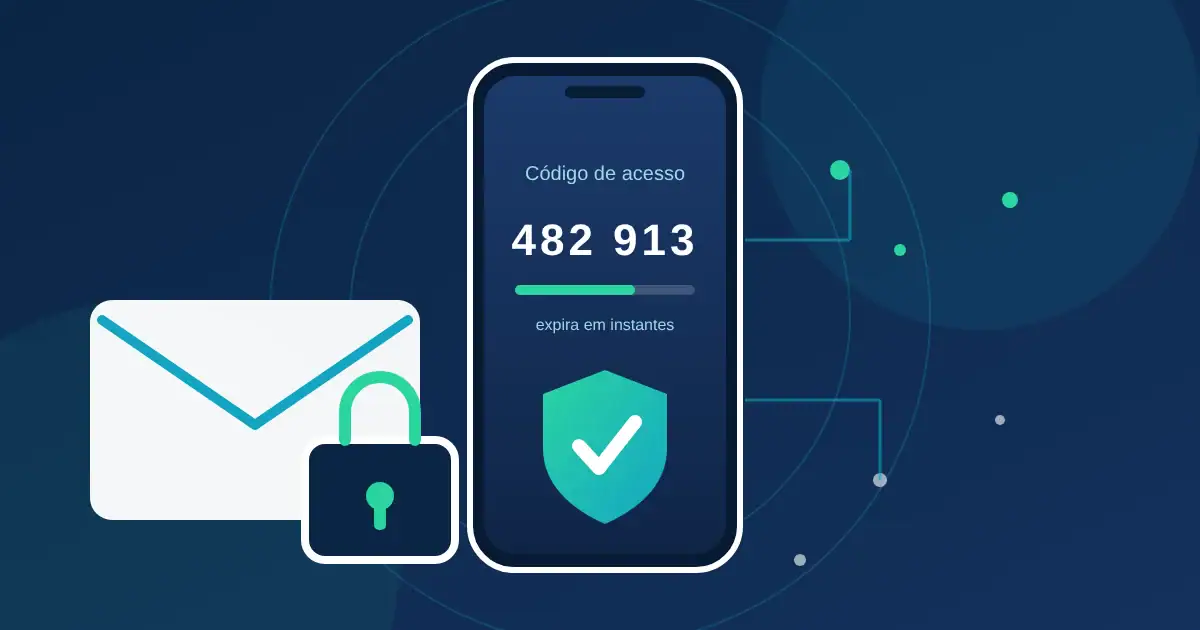
Uma senha vazada é tudo o que um invasor precisa para ler os e-mails da sua empresa, enviar mensagens em nome dela e redefinir o acesso a outros sistemas, porque quase todo “esqueci minha senha” termina na caixa de e-mail. A Autenticação em Dois Fatores (2FA) fecha essa porta: além da senha, o acesso ao Webmail exige um código temporário que só o usuário tem, no celular dele.
O 2FA está disponível para todos os clientes da Specialist Linux Solutions. Cada usuário pode ativar o seu, ou a empresa pode exigir o 2FA em todo o domínio com um pedido ao nosso suporte.
Prefere o resumo em formato de notícia? Leia Autenticação em Dois Fatores no Webmail: mais segurança para seu e-mail.
Por que ativar o 2FA no e-mail da sua empresa
- Senha vazada deixa de ser suficiente. Mesmo que a senha seja descoberta por phishing, vazamento ou tentativa de adivinhação, sem o código o invasor não entra.
- Protege contra golpes comuns. Um e-mail invadido é porta de entrada para fraudes de boleto, falsos pedidos de pagamento e envio de spam em nome da empresa.
- Uma regra para a empresa toda. O 2FA pode ser exigido para todo o domínio, sem depender de cada usuário lembrar de ativar.
- Funciona dentro do Webmail. Não precisa instalar nada no computador: basta um aplicativo autenticador no celular.
Como o 2FA funciona no dia a dia
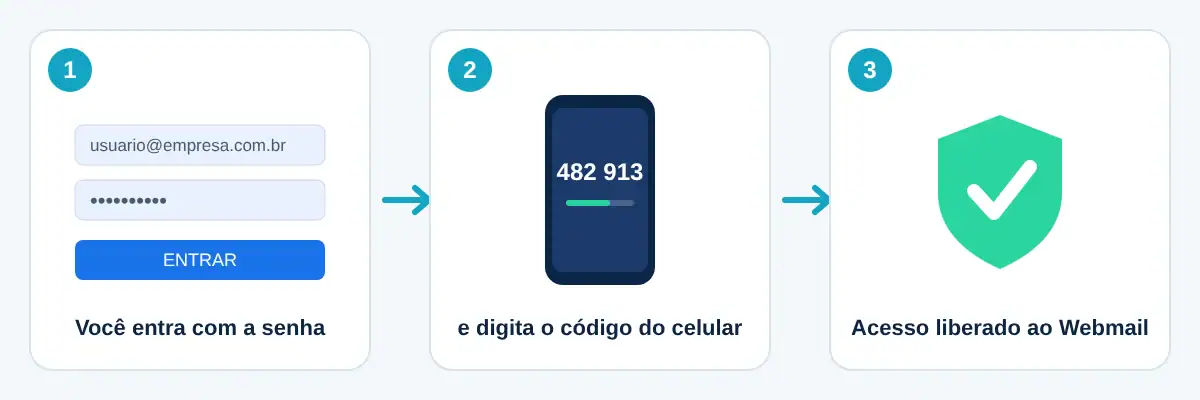
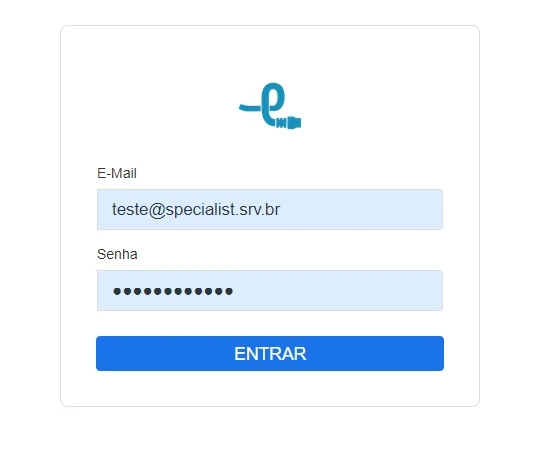
1. Você entra com e-mail e senha, como sempre.
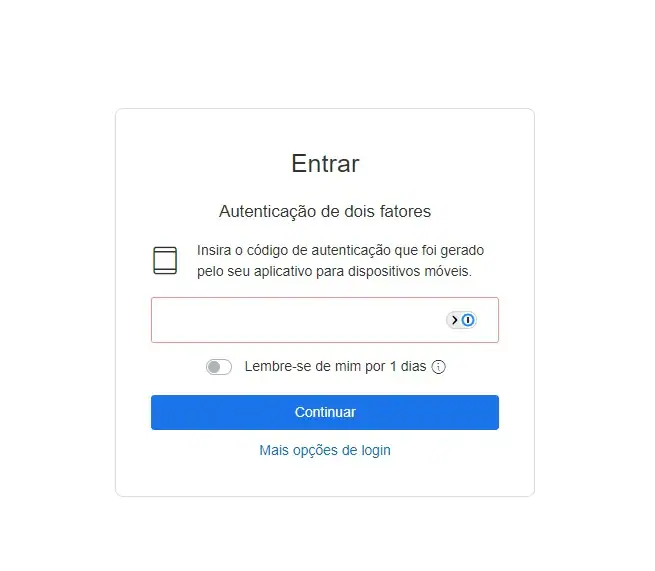
2. O Webmail pede o código de autenticação gerado pelo aplicativo no seu celular. Digite o código e clique em Continuar. Se marcar a opção “Lembre-se de mim”, o Webmail não pede o código de novo por 1 dia naquele navegador; use essa opção apenas em computadores de uso pessoal.
3. Acesso liberado. Sem o código, quem só tem a senha não consegue entrar.
Como ativar o 2FA na sua conta
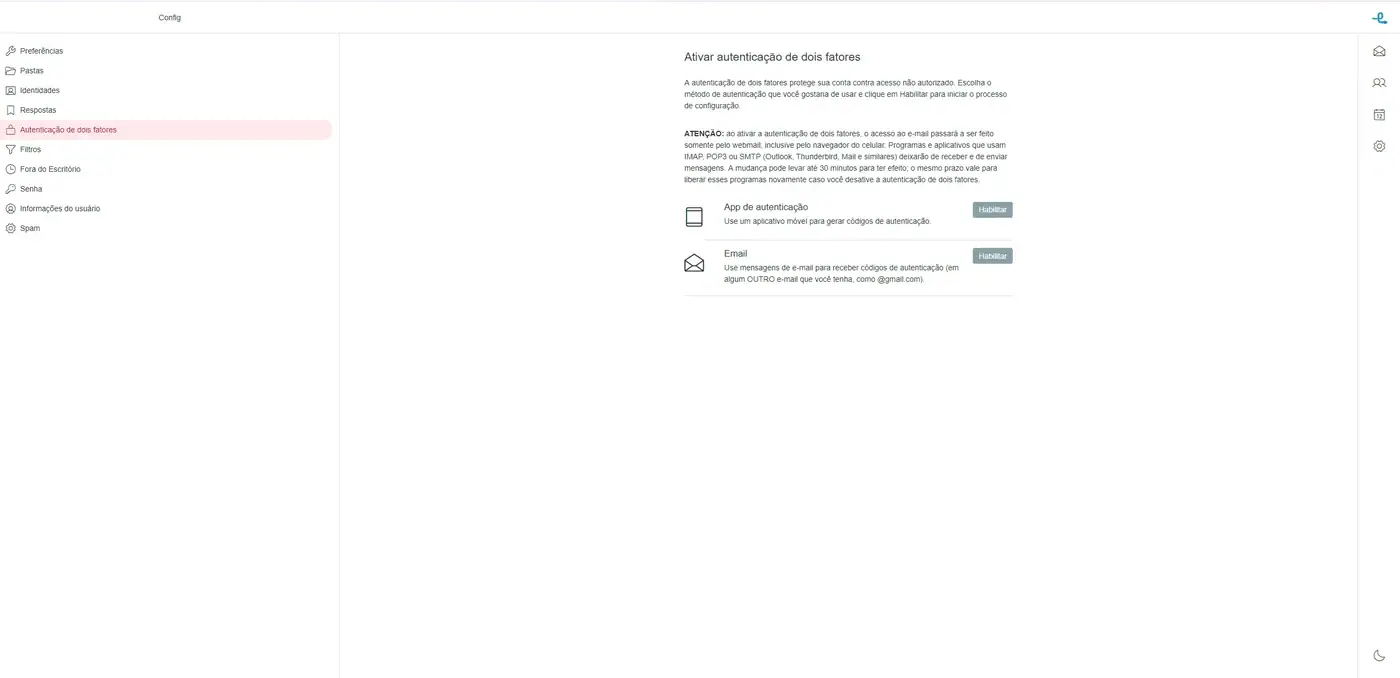
- Entre no Webmail e abra Configurações (ícone de engrenagem). No menu lateral, clique em Autenticação de dois fatores.
- Escolha o método e clique em Habilitar: App de autenticação (recomendado) ou E-mail.
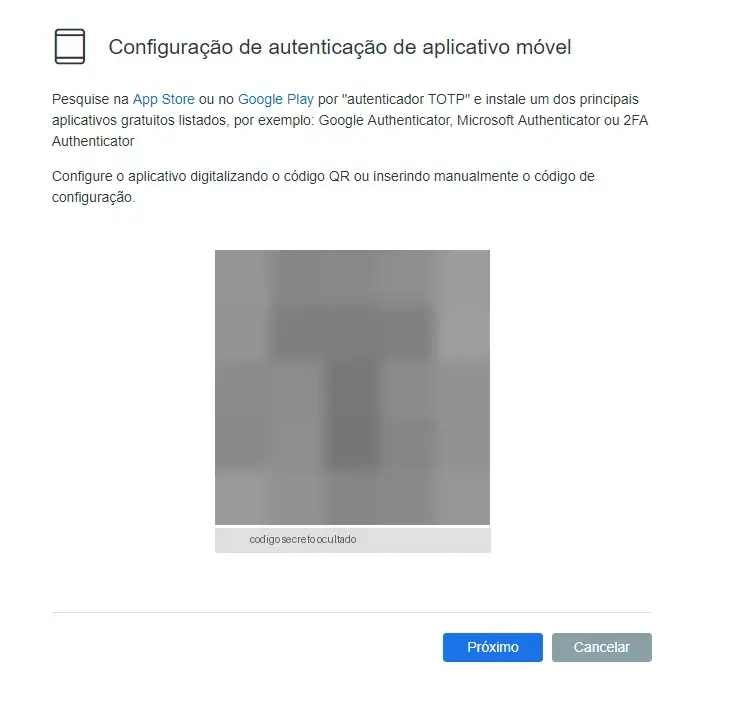
- No método por aplicativo, instale um app autenticador no celular, escaneie o QR code (ou digite o código de configuração manualmente) e clique em Próximo. Siga as instruções da tela para confirmar o primeiro código.
Para o método por aplicativo, o Webmail sugere procurar por “autenticador TOTP” na App Store ou no Google Play. Servem, por exemplo, o Google Authenticator, o Microsoft Authenticator e o 2FA Authenticator, todos gratuitos.
Escolha como receber o código
| Aplicativo autenticador (recomendado) | Código por outro e-mail | |
|---|---|---|
| Como funciona | O app no celular gera códigos temporários que mudam periodicamente | O código é enviado para OUTRO endereço de e-mail seu, diferente da conta protegida |
| Depende de outro serviço | Não: o código é gerado no próprio celular | Sim: precisa acessar o outro e-mail para ler o código |
| Exemplos | Google Authenticator, Microsoft Authenticator, Authy e outros apps compatíveis com TOTP | Um endereço pessoal, como Gmail, Outlook ou Yahoo |
Recomendamos o aplicativo autenticador. Se preferir o código por e-mail, o endereço de destino precisa ser realmente independente da conta protegida: de nada adianta receber o código na própria caixa que você quer proteger.
Atenção: o que muda ao ativar o 2FA
Ao ativar a Autenticação em Dois Fatores, o acesso à conta passa a ser feito exclusivamente pelo Webmail, no navegador do computador, do tablet ou do celular.
Programas e aplicativos que usam diretamente IMAP, POP3 ou SMTP deixam de receber e de enviar mensagens e passam a mostrar erro de senha. Isso inclui Microsoft Outlook, Mozilla Thunderbird, Apple Mail, aplicativos de e-mail de smartphones e outros clientes de e-mail.
Antes de ativar, verifique como a conta é usada. Se ela está configurada em um Outlook, Thunderbird, aplicativo de celular ou sistema, o 2FA fará esses acessos pararem de funcionar. Nesses casos, avalie o impacto antes ou peça uma exceção ao suporte (veja abaixo).
Exigir 2FA em todo o domínio
Para empresas que usam exclusivamente o Webmail, oferecemos uma camada extra: tornar o 2FA obrigatório para todo o domínio. Basta pedir ao nosso suporte. Depois de habilitado:
- O usuário acessa normalmente o Webmail;
- O sistema verifica se o 2FA já foi configurado;
- Se ainda não foi, o usuário é direcionado para a tela de ativação;
- O acesso ao Webmail permanece bloqueado até a configuração do 2FA ser concluída.
Assim, a empresa garante que todos os usuários do domínio usam autenticação em dois fatores, sem depender de cada um configurar por conta própria.
Exceções à obrigatoriedade
Se alguma conta não puder usar o 2FA por motivo operacional, o suporte cria exceções individuais. Por exemplo, uma empresa pode exigir 2FA de todos os funcionários e manter fora da regra contas que:
- estão configuradas em Outlook;
- são usadas em aplicativos de celular;
- são contas de diretoria;
- são usadas por algum sistema ou equipamento;
- têm alguma necessidade operacional específica.
Dessa forma, a empresa adota uma política de segurança mais rígida sem interromper contas que dependem de clientes de e-mail tradicionais.
Ativar ou desativar pode levar até 30 minutos
As mudanças do 2FA não são instantâneas: após ativar ou desativar, pode levar até 30 minutos para a alteração ser aplicada por completo. Isso importa principalmente para contas que migram entre os dois modelos de acesso.
Exemplo: uma conta usa Outlook e o administrador ativa o 2FA. O Outlook pode continuar conectando por alguns minutos; quando a mudança for aplicada, o acesso por IMAP/SMTP é bloqueado e o Outlook passa a mostrar erro de senha. Se o 2FA for desativado depois para voltar ao Outlook, pode ser preciso aguardar até 30 minutos para o IMAP, o POP3 e o SMTP voltarem a funcionar.
Por isso, não altere a configuração várias vezes em pouco tempo: após uma mudança, aguarde o prazo antes de testar de novo.
Nossa recomendação de segurança
Para contas que usam apenas o Webmail, recomendamos fortemente o 2FA com aplicativo autenticador, de preferência como política obrigatória para todo o domínio. Com o segundo fator, a senha sozinha deixa de ser suficiente para entrar.
Para empresas, a combinação de senha forte + autenticação em dois fatores + 2FA obrigatório é uma evolução significativa na segurança das contas de e-mail. Só planeje a ativação conforme o uso de cada conta: contas que dependem de Outlook, Thunderbird, apps de celular ou sistemas via IMAP, POP3 ou SMTP não devem ter o 2FA ativado sem avaliar antes o impacto operacional.
Perguntas frequentes
O 2FA funciona com Outlook, Thunderbird ou o app de e-mail do celular?
Não. Com o 2FA ativo, o acesso é apenas pelo Webmail, e programas que usam IMAP, POP3 ou SMTP deixam de funcionar. Se uma conta precisa deles, peça ao suporte uma exceção ou mantenha-a sem 2FA.
Preciso instalar algo no computador?
Não. O 2FA funciona dentro do Webmail. Você só precisa de um aplicativo autenticador no celular (ou de outro endereço de e-mail, se escolher esse método).
E se eu trocar de celular ou perder o aparelho?
Fale com o nosso suporte o quanto antes. Avaliamos o caso e orientamos o procedimento para a sua conta.
Posso usar o mesmo aplicativo autenticador para outras contas?
Em geral, sim: aplicativos compatíveis com TOTP aceitam várias contas ao mesmo tempo.
Como exigir o 2FA de todos os usuários da empresa?
Peça ao nosso suporte. A regra vale para o domínio inteiro, com as exceções pontuais que fizerem sentido para a sua operação.
Quer exigir o 2FA no e-mail da sua empresa?
Fale com o nosso suporte e configuramos a obrigatoriedade para o seu domínio, com as exceções que fizerem sentido para a sua operação. Se você ainda não é cliente, conheça a nossa Hospedagem de E-mails Premium.