
Se você acabou de contratar nosso serviço de e-mails e recebeu os dados de acesso ao PDC (Painel de Controle de E-mails), o primeiro passo é criar as contas de e-mail que deseja usar. Em poucos minutos você faz isso sozinho, sem abrir chamado.
⏱️ Tempo estimado: 5 minutos · 🔑 Você vai precisar de: seu domínio e a senha administrativa do PDC
🔍 O que é o PDC?
O PDC (Painel de Controle) é a ferramenta online onde você gerencia todas as contas de e-mail do seu domínio — criar contas, trocar senhas, configurar redirecionamentos, mensagem de férias, filtros e muito mais. Na tela inicial, a coluna Usuário reúne as funções de quem usa uma conta de e-mail, e a coluna Administrativo dá acesso ao gerenciamento do domínio.
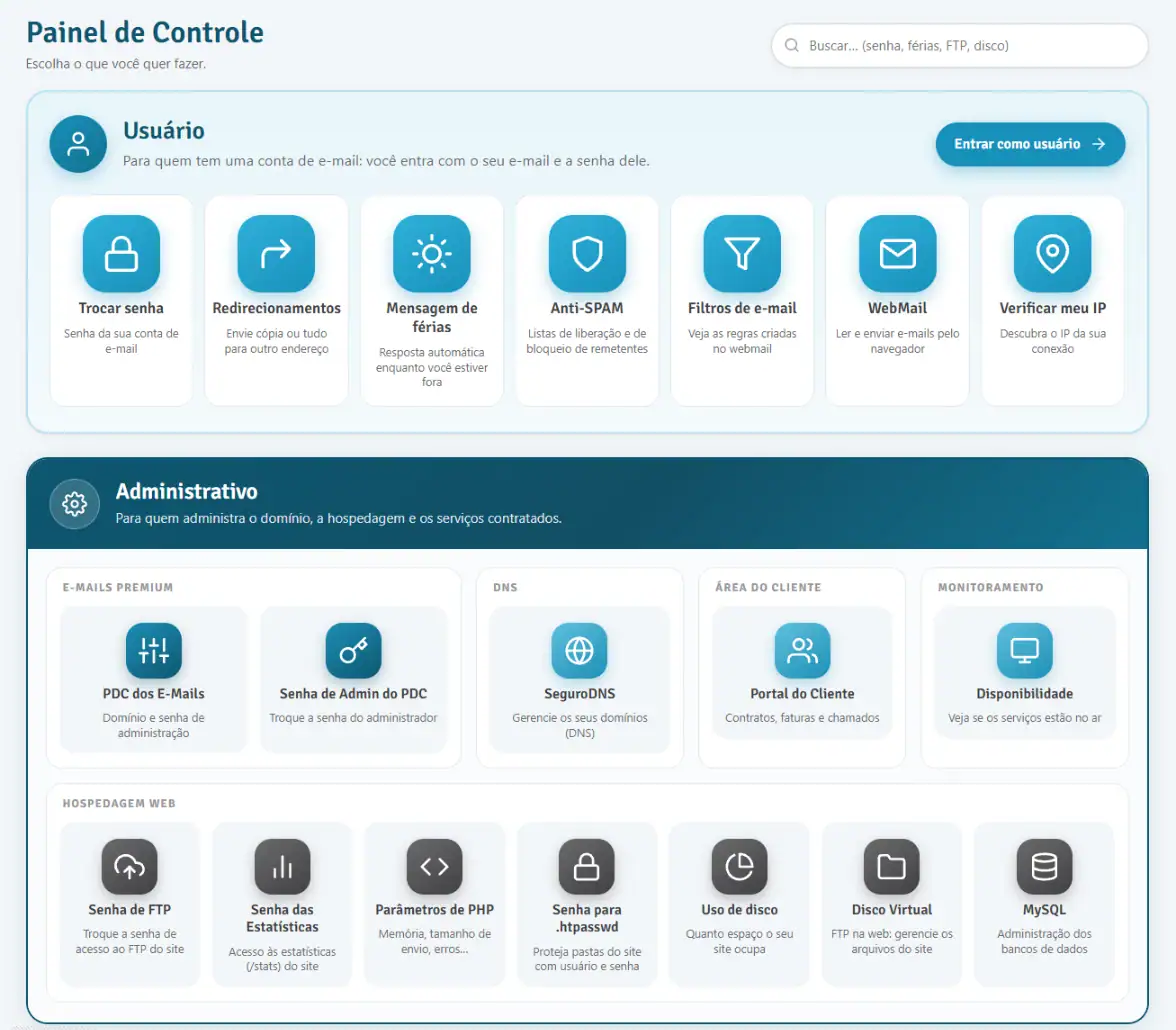
🖥️ 1. Acessando o PDC
- Acesse o site: pdc.seguromail.com.br
- Clique em “PDC dos E-Mails”.
🔐 2. Entrando com seus dados
Na tela que aparecer:
- Domínio: digite o seu domínio sem o www. Exemplo: se o seu site é
www.minhaempresa.com.br, o domínio é apenasminhaempresa.com.br. - Senha administrativa: é a senha que você recebeu no momento da ativação do serviço.
❗ Não lembra a senha? Solicite o reset da senha à nossa equipe de suporte.
✉️ 3. Criando uma nova conta de e-mail
Depois de fazer login, siga os passos abaixo:
- Clique em “Nova conta”.
- Preencha os campos:
- Nome da conta: é o que aparece antes do
@. Exemplo: se digitarjoao, o e-mail será[email protected]. - Senha da conta: escolha uma senha forte e segura, com:
- Letras maiúsculas e minúsculas
- Números
- Símbolos (como
@,#,!, etc.) - No mínimo 12 caracteres
- Repetir senha: confirme a senha digitada.
- Nome do usuário: aqui você pode escrever o nome da pessoa ou departamento (ex: João – Financeiro). Esse campo é apenas para controle interno, e não interfere no funcionamento da conta.
- Nome da conta: é o que aparece antes do
- Clique em Salvar.
🔒 4. Ativação da conta
Após salvar, a conta de e-mail será criada em modo travado (por segurança). Para liberar o uso:
- Acesse a conta recém-criada pelo webmail ou por um aplicativo de e-mail (como Outlook, Thunderbird, etc.).
- Após o primeiro acesso, a conta será desbloqueada automaticamente e já poderá ser usada normalmente.
⚠️ Importante: o desbloqueio só ocorre com um acesso de leitura à conta, ou seja, pelo webmail, por POP3 ou por IMAP. Apenas configurar o SMTP (envio) em um programa não desbloqueia a conta.
💡 Dica: você pode deixar esse primeiro acesso para a própria pessoa que vai usar o e-mail — não precisa fazer isso por ela.
➕ 5. Criando outras contas
Deseja criar mais e-mails? Basta repetir o processo descrito acima para cada nova conta, respeitando o limite de e-mails incluído no seu plano.
Caso esteja no limite do seu plano, consulte nossa tabela de serviços adicionais:
👀 Tabela de Serviços extras
❓ Dúvidas ou dificuldades?
Nossa equipe de suporte está pronta para ajudar. Entre em contato sempre que precisar!
🔗 Veja também: conheça o novo PDC