
A resposta automática (também chamada de mensagem de férias) avisa quem lhe escreve que você está ausente. Existem três formas de configurá-la: uma simples, que atende a maioria dos casos, e duas mais completas, com muito mais recursos.
📊 Qual forma escolher?
| Forma | Quem pode usar | O admin do domínio consegue editar? | Indicada para |
|---|---|---|---|
| 1. Via PDC | Usuário e admin do domínio | Sim | A maioria dos casos: simples e direta |
| 2. Via Webmail (Fora do Escritório) | Apenas o usuário | Não | Período com início e fim automáticos |
| 3. Via Webmail (Filtros) | Apenas o usuário | Não | Regras avançadas: por dia, hora, origem, assunto… |
🖥️ 1. Via PDC (Painel de Controle)
Opção válida tanto para o usuário quanto para o admin do domínio. É a forma mais comum e simplificada, e normalmente atende às necessidades do usuário sem gerar dúvidas.
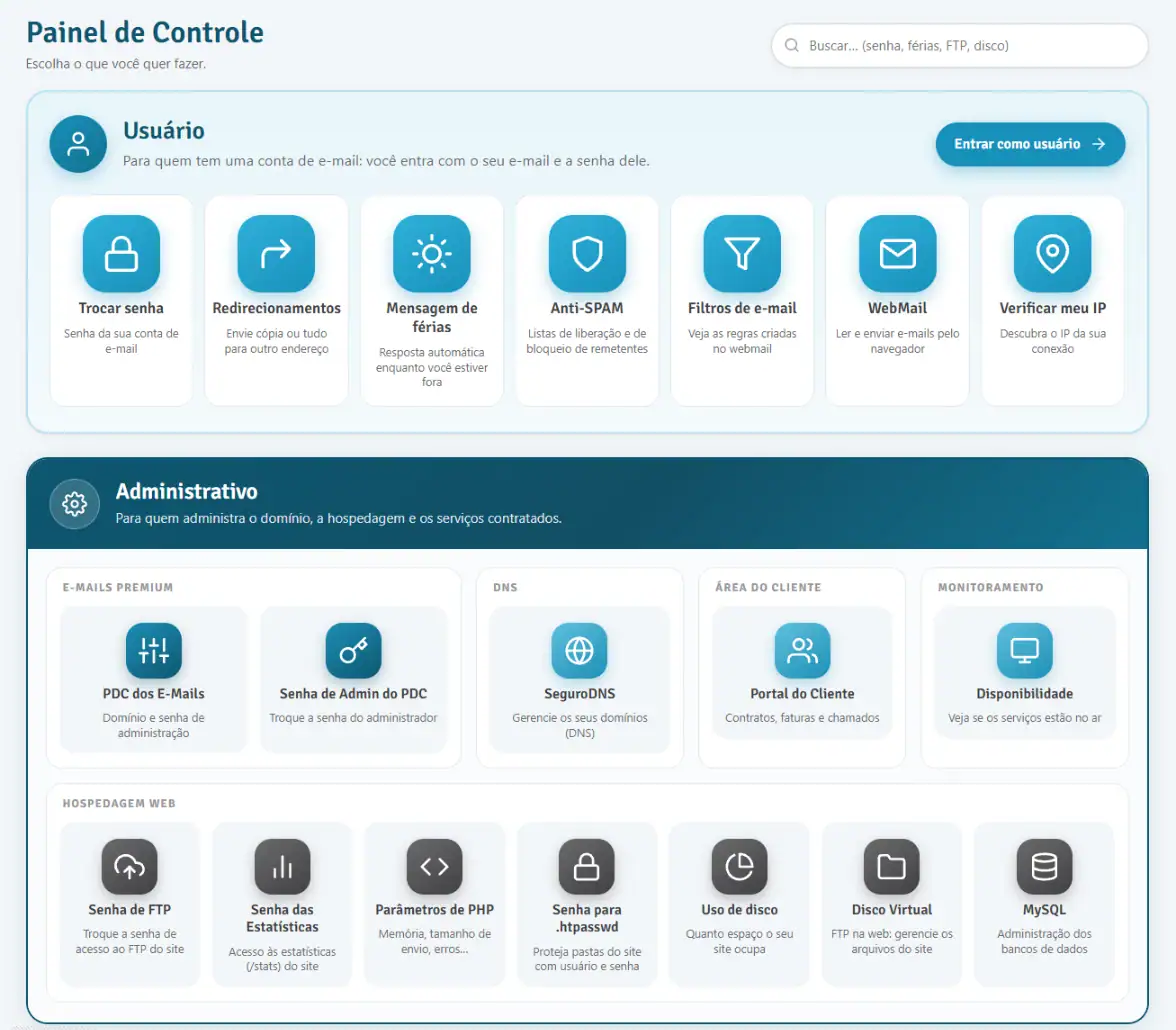
Passo a passo (usuário)
- Acesse pdc.seguromail.com.br e, na coluna Usuário, clique em “Mensagem de férias”.
- Informe o seu e-mail e a senha dele e clique em “Entrar”.
- Na página que abrir:
- marque “Ativar mensagem de férias”;
- em “Assunto da mensagem de férias”, defina o assunto;
- em “Mensagem de férias”, escreva o texto que será enviado.
- Clique em “Modificar conta” para salvar e depois em “Sair”.
- Faça um teste: peça a alguém (ou use outro e-mail seu) para lhe enviar uma mensagem e veja se a resposta chegou.
⚠️ Atenção: para evitar avalanche de respostas, o sistema envia apenas UMA mensagem de férias por dia e por pessoa. Depois que alguém recebe a resposta, os próximos e-mails dessa mesma pessoa no mesmo dia não a recebem de novo. Ao testar enviando de você para você mesmo, somente a primeira mensagem do dia será respondida.
➡️ Redirecionar mensagens durante a ausência
Você também pode fazer com que outra pessoa (um colega que ficou no seu lugar, por exemplo) receba suas mensagens enquanto você estiver fora. Na tela inicial do PDC, use o cartão “Redirecionamentos” (coluna Usuário) ou, se a opção aparecer na mesma tela da mensagem de férias, o campo “Redirecionar mensagens para”:
- informe o endereço de quem vai receber as mensagens;
- se quiser guardar uma cópia para ler quando voltar, marque “E manter mensagem nesta caixa também”;
- para desativar, marque “Sem Redirecionamentos ou Exclusões”.
⚠️ Cuidado com a caixa cheia: se você mantém cópia na sua caixa e ela lotar, as mensagens voltam ao remetente informando que a caixa está cheia — e não são enviadas nem ao endereço do redirecionamento.
⏹️ Desativando
Para desligar a mensagem de férias, desmarque “Ativar mensagem de férias”. Lembre-se de clicar em “Modificar conta” para salvar a configuração.
📝 Nota para o administrador do domínio: quem tem a senha de admin do PDC consegue editar a mensagem de férias de qualquer usuário, além de desativar ou refazer redirecionamentos. Na coluna Administrativo, clique em “PDC dos E-Mails”, entre com o domínio e a senha de administração e use o botão “Férias” na linha da conta desejada.
📬 2. Via Webmail — Fora do Escritório
Opção válida apenas para o usuário. É mais completa (permite definir o período e desligar sozinha ao final), mas fica restrita ao usuário: o admin do domínio NÃO consegue editar, exibir ou remover essa mensagem pelo PDC — somente o próprio usuário, logado no webmail.
- No webmail, clique em “Config” e depois em “Fora do Escritório”.
- Em “Assunto”, coloque o assunto do e-mail que será enviado.
- Em “Conteúdo”, escreva a mensagem desejada.
- Informe o período (data inicial e final): a mensagem será enviada nesse intervalo e desativada automaticamente depois.
- Em “Estado”, coloque LIGADO.
- Deixe em BRANCO o campo “Responder endereço do remetente”.
- “Meus endereços de e-mail”: pode ficar em branco. Se você tem múltiplas identidades ou apelidos, clique em “Preencher com todos os meus endereços” (veja o alerta abaixo).
- Em “Intervalo de resposta”, coloque 1 (veja a explicação abaixo).
- Se você tem filtros de mensagens, aparecerá o campo “Colocar a regra fora-de-escritório após”: deixe o padrão ou marque a primeira regra da lista. Ele é útil se você quiser que a resposta só seja enviada depois de alguns filtros, não a todos os remetentes.
- Em “Ações para mensagens recebidas”, escolha:
- Manter: guarda as mensagens para você ler quando voltar;
- Redirecionar para: envia as mensagens a outra pessoa durante a ausência;
- Enviar cópia para: encaminha a outra pessoa e mantém uma cópia com você.
⚠️ NÃO clique em “Respostas”. Essa opção é para respostas rápidas (enquanto você usa o e-mail), e não para mensagem de férias. Veja como funciona em Respostas rápidas.
👉 Apelidos (aliases): se sua conta tem apelidos, use “Preencher com todos os meus endereços”; caso contrário, quem escrever para um apelido não receberá a resposta automática. Cada apelido precisa estar cadastrado em uma identidade (em Config → Identidades), mesmo que você não a use para enviar e-mails, apenas para recebê-los.
👉 Intervalo de resposta = 1: é o tempo mínimo (em dias) entre duas respostas ao mesmo endereço. Com 1, quem lhe escrever recebe a mensagem de férias uma vez; novas mensagens no mesmo dia não a disparam de novo. Isso evita um loop sem fim quando a caixa do destinatário está cheia (ele escreve, você responde, a resposta volta como “caixa cheia”, você responde de novo…). Use sempre 1 ou mais (2 ou 3 é razoável se você recebe muitos e-mails; 1 é o padrão e a nossa recomendação).
ℹ️ Se usar “Redirecionar para” ou “Enviar cópia para”, confirme com o responsável de TI da sua empresa que o mesmo redirecionamento não foi configurado no PDC (cartão Redirecionamentos). Os dois juntos podem gerar conflito ou mensagens duplicadas no destinatário.
⚙️ 3. Via Webmail — Filtros (opções avançadas)
Opção válida apenas para o usuário. Também é mais completa e, como na forma anterior, o admin do domínio NÃO consegue editar, exibir ou remover essa regra pelo PDC — somente o próprio usuário, no webmail.
- No webmail, clique em “Config” e depois em “Filtros” (não em “Respostas”).
- Clique em “Criar”, no canto superior direito da tela do webmail.
- Dê um nome ao filtro, por exemplo Mensagem de férias.
- Mantenha ativado “Filtro ativo” (já vem ligado; não desligue).
- Em “Escopo”, escolha “Todas as Mensagens”.
- Em “Ações”, selecione “Responder com mensagem”.
- Em “Corpo da mensagem (motivo de férias)”, escreva a mensagem.
- Em “Título da mensagem”, coloque o assunto (algo como Estou de férias…).
- Deixe em BRANCO o campo “Responder endereço do remetente”.
- “Meus endereços de e-mail”: mesma regra da forma 2 — em branco, ou use “Preencher com todos os meus endereços” se tiver apelidos e identidades.
- Em “Periodicidade de envio”, coloque 1 (mesma lógica do “Intervalo de resposta” explicado acima: 1 ou mais, nunca 0).
🎯 Opções avançadas: por dia, hora, período, origem, assunto…
Seguindo apenas o que foi descrito acima, o resultado é o mesmo da mensagem de férias via PDC. Mas, se precisar, há muito mais possibilidades. Exemplo: responder apenas a e-mails recebidos em um período específico.
- No campo “Escopo”, em vez de “Todas as Mensagens”, marque “casando todas as seguintes regras”. Um novo campo, “REGRAS”, será exibido.
- Na primeira regra, selecione “Data atual”, depois “data (aaaa-mm-dd)”, depois “valor é maior ou igual a” e digite a data inicial, por exemplo
2026-12-01(sem aspas, com 4 dígitos para o ano e 2 para o mês e o dia). - Clique no + ao lado para adicionar outra regra e repita, mas com “valor é menor ou igual a” e a data final, por exemplo
2026-12-20.
Com isso, a mensagem de férias será enviada apenas para e-mails recebidos entre 1 e 20 de dezembro de 2026.
Da mesma forma, você pode criar múltiplas respostas (não necessariamente de férias): uma resposta específica para quem escreve no sábado ou domingo, outra para determinados horários do dia, ou dezenas de outras combinações.
❓ Dúvidas ou dificuldades?
Nossa equipe de suporte está pronta para ajudar. Entre em contato sempre que precisar!
🔗 Veja também: conheça o novo PDC · Respostas rápidas